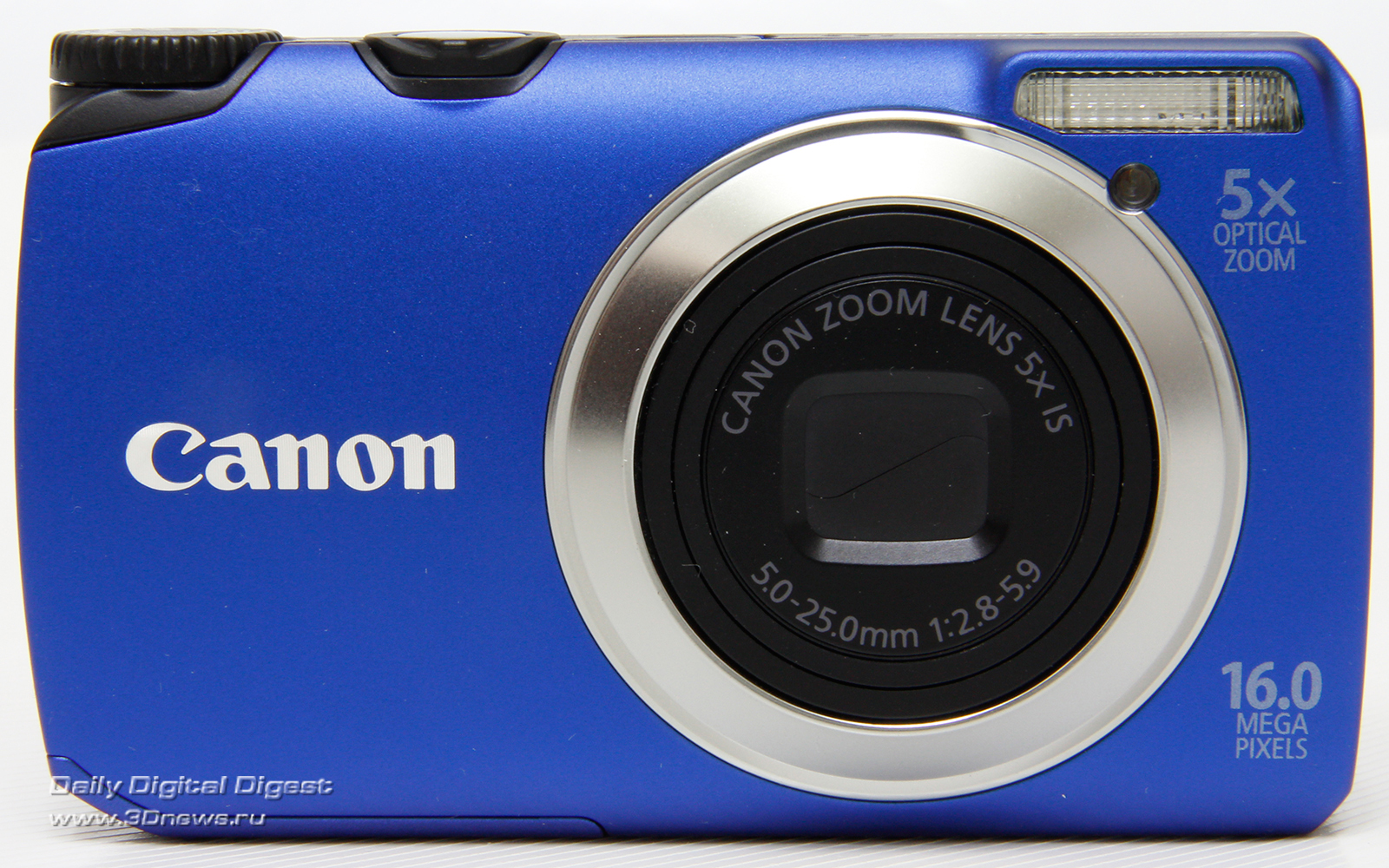
Модель: Canon PowerShot A85 Описание: Год выпуска: 2003 г. Тип фотокамеры: Компакт. Цифровой фотоаппарат Canon PowerShot A85 – это камера с 4.1-мегапиксельной матрицей, максимальным разрешением 2272 x 1704.
Обсудить Отправить ссылку с описанием Canon PowerShot A85 другу отправить ссылку Версия для печати Canon PowerShot A85 Canon PowerShot A85 на форуме Скачать инструкцию к Canon PowerShot A85 Драйвера.
Из инструкции : 1) Install drivers for your digital camera. В настройках фотика какой режим стоит передачи PTP или Normal? Для того.
РУССКИЙ Руководство пользователя камеры ! Обязательно ознакомьтесь с разделом Прочитайте это в первую очередь (стр. 7). ! Также ознакомьтесь с Вводным руководством по программному обеспечению цифровой камеры Canon и Руководством по прямой печати. Порядок операций и справочные руководства Настоящее Руководство Съемка с помощью камеры Вводное руководство по ПО цифровой камеры Canon на компакт-диске Установка програмного обеспечения Настоящее Руководство Подключение камеры к компьютеру Настоящее Руководство Вводное руководство по ПО цифровой камеры Canon на компакт-диске Загрузка изображений в компьютер Руководство по прямой печати Руководство пользователя принтера Использование принтера и печать Рекомендуется использовать оригинальные дополнительные принадлежности компании Canon. Данное изделие оптимизировано для работы с оригинальными дополнительными принадлежностями компании Canon. Компания Canon не несет ответственности за любые повреждения данного изделия и/или несчастные случаи, такие как возгорание и т.п., вызванные неполадками в работе дополнительных принадлежностей сторонних производителей (например, протечка и/или взрыв аккумулятора). Обратите внимание, что гарантия не распространяется на ремонт, связанный с неправильной работой дополнительных принадлежностей сторонних производителей, хотя такой ремонт возможен на платной основе. 1 Температура корпуса камеры Если камера используется в течение длительного времени, корпус камеры может нагреваться. Помните об этом и соблюдайте осторожность при работе с камерой в течение длительного времени. ЖК-монитор Жидкокристаллический монитор изготавливаются с использованием высокопрецизионных технологий. Более 99,99% пикселов работают в соответствии с техническими требованиями. Менее 0,01 % пикселов могут иногда самопроизвольно загораться или отображаться в виде красных или черных точек. Это не оказывает никакого влияния на записываемое изображение и не является неисправностью. Видеоформат Перед использованием камеры совместно с телевизором установите в камере тот формат видеосигнала, который используется в Вашем регионе (стр. 113). Установка языка меню Изменение языка меню рассматривается на стр. 24. Перед началом эксплуатации камеры полностью ознакомьтесь с содержанием раздела Прочитайте это в первую очередь (стр. 7). 2 Ограничение ответственности Несмотря на то что были приложены все усилия для обеспечения полноты и точности информации, содержащейся в данном Руководстве, компания Canon не несет ответственности за возможные опечатки и упущения в документации. Компания Canon сохраняет за собой право в любое время изменять характеристики аппаратных средств и программное обеспечение, описанные в данном Руководстве, без предварительного уведомления. Никакая часть настоящего Руководства не может быть воспроизведена, передана, переписана, записана в систему поиска информации или переведена на какой-либо язык в какой бы то ни было форме и какими бы то ни было средствами без предварительного письменного согласия компании Canon. Компания Canon не дает никаких гарантий в отношении ущерба, причиненного порчей или потерей данных вследствие ошибочной эксплуатации или неисправности камеры, программного обеспечения, карт CompactFlash™ (CF-карт), персональных компьютеров, периферийных устройств или использования иных карт, не являющихся картами типа Canon CF. Торговые марки • Canon и PowerShot являются торговыми марками компании Canon. • CompactFlash является торговой маркой корпорации SanDisk. • iBook и iMac являются торговыми марками компании Apple Computer. • Macintosh, PowerBook, Power Macintosh и QuickTime являются торговыми марками компании Apple Computer, зарегистрированными в США и других странах. • Microsoft, Windows и Windows NT являются зарегистрированными торговыми марками либо торговыми марками корпорации Microsoft в США и/или других странах. • Прочие названия и изделия, не упомянутые выше, могут быть зарегистрированными торговыми марками или торговыми марками соответствующих компаний. Copyright © 2004 Canon Inc. С сохранением всех прав. 3 Содержание Таблицы функций и операций. Для упрощения поиска этих страниц по их правому краю расположена серая полоса. Ночной сюжет.....................................................................38 Короткая выдержка............................................................38 Длительная выдержка.......................................................38 Прочитайте это в первую очередь 7 Обязательно прочитайте эти параграфы.............................. 7 Меры предосторожности........................................................ 8 Предотвращение неисправностей ...................................... 13 Элементы камеры и их назначение Подготовка камеры 14 17 Установка элементов питания ............................................. 17 Установка CF-карты.............................................................. 20 Установка даты и времени ................................................... 22 Установка языка ................................................................... 24 Изменение разрешения и сжатия........................................40 Использование вспышки ................................................42 Режим «Макро»..............................................................44 Автоспуск...............................................................................45 Цифровое увеличение..........................................................46 Непрерывная съемка ............................................................47 Съемка панорам (режим съемки панорам) ................48 Режим специального сюжета ......................................51 Режим печати открыток................................................53 Режим видеосъемки .....................................................55 Основные функции 25 Воспроизведение – Основные операции 57 Включение/выключение питания ......................................... 25 Переключение между режимами съемки и воспроизведения ............................................................... 26 Использование ЖК-монитора ............................................. 28 Съемка – Основные операции 33 Автоматический режим ............................................. 33 Просмотр изображения сразу после съемки ..................... 36 Использование диска установки режима (Зона автоматических режимов) ......................................... 38 Портрет ...............................................................................38 Пейзаж...............................................................................38 Просмотр изображений по одному (воспроизведение одиночного изображения).....................57 Увеличение изображений ............................................58 Одновременный просмотр девяти изображений (индексный режим) ........................................58 Переход через несколько изображений .............................59 Просмотр/редактирование видеофильмов .........................60 Стирание 63 Стирание изображений по одному.................................63 Стирание всех изображений ................................................63 4 Содержание Съемка – Расширенные функции 64 Различные функции 96 Выбор меню и установок...................................................... 64 Установки меню и установки по умолчанию ...................... 67 Восстановление параметров по умолчанию ...................... 73 Использование диска установки режима (Зона творческих режимов) ................................................. 74 Программная автоматическая установка экспозиции..75 Установка выдержки затвора..........................................75 Установка величины диафрагмы ....................................76 Ручная установка выдержки и диафрагмы ....................77 О печати.................................................................................96 Установки печати DPOF .......................................................98 Параметры передачи изображений (Заказ передачи DPOF)... 102 Загрузка изображений в компьютер .................................104 Требования к компьютеру ......................................................104 Просмотр изображений на экране телевизора ................112 Сброс номеров файлов ......................................................114 Настройка камеры (меню «Моя камера»)..........................115 Регистрация параметров меню «Моя камера»..................116 Переключение режимов автофокусировки ........................ 78 Переключение режимов замера экспозиции ..................... 79 Настройка экспозиции ......................................................... 80 Настройка цветовых оттенков (Баланс белого).................. 81 Изменение чувствительности ISO ....................................... 84 Выбор фотоэффекта............................................................ 85 Настройка мощности вспышки............................................ 86 Съемка объектов, не подходящих для автофокусировки..... 87 Установка функции автоповорота ....................................... 89 Список сообщений Поиск и устранение неполадок Приложение 120 122 128 Комплекты питания (продаются отдельно) .......................128 Использование конверторов (продаются отдельно) ........131 Уход за камерой .................................................................134 Технические характеристики 136 Воспроизведение – Расширенные функции 91 Поворот изображений на мониторе .................................... 91 Добавление звуковых комментариев к изображению....... 92 Автовоспроизведение .......................................................... 93 Защита изображений ........................................................... 94 Ресурс элементов питания .................................................140 CF-карты и их приблизительная емкость (количество кадров)............................................................141 Советы и информация по фотосъемке Алфавитный указатель 145 147 5 Функции, доступные в различных режимах съемки .........159 Содержание Условные обозначения Символы под заголовками обозначают режимы работы. Например, в приведенном ниже примере диск установки режима должен быть установлен в положение , , или . , , , , , , , , Использование вспышки Диск установки режима Этим символом обозначается важная информация, относящаяся к работе камеры. Этим символом обозначаются сведения, дополняющие основные операции. 6 Прочитайте это в первую очередь Обязательно прочитайте эти параграфы Тестовые снимки Перед съемкой важных сюжетов настоятельно рекомендуется снять несколько пробных кадров, чтобы убедиться в правильности работы камеры. Обратите внимание на то, что компания Canon, ее филиалы и дочерние компании, а также дистрибьюторы не несут никакой ответственности за любой ущерб, обусловленный какой-либо неисправностью камеры и ее принадлежностей (включая карты памяти CompactFlash™), приводящей к сбою в записи изображения или к записи изображения не в том формате, на который рассчитан аппарат. Предостережение в отношении нарушения авторских прав Обратите внимание, что цифровые камеры Canon предназначены для личного использования и ни при каких обстоятельствах не должны использоваться для целей, нарушающих или противоречащих международным или местным законам и положениям по защите авторских прав. Обратите внимание на то, что в некоторых случаях копирование с помощью камеры или иного устройства изображений, снятых во время спектаклей или выставок, а также снимков объектов коммерческого назначения может являться нарушением авторских прав или других установленных законодательством прав даже в том случае, если съемка изображения была произведена в целях личного использования. Ограничения действия гарантии Условия гарантии на камеру см. в брошюре «Система европейской гарантии Canon (EWS)», входящей в комплект поставки камеры. Адреса службы поддержки клиентов Canon см. в конце данного Руководства или в брошюре «Система европейской гарантии Canon (EWS)». 7 Прочитайте это в первую очередь Меры предосторожности ! Перед использованием камеры обязательно прочтите и уясните приведенные ниже правила техники безопасности. Строго следите за соблюдением правил надлежащего обращения с камерой. ! Соблюдение приведенных ниже мер предосторожности позволит обеспечить безопасную и правильную эксплуатацию камеры и ее принадлежностей и предотвратит травмирование фотографа и прочих лиц, а также повреждение оборудования. ! На нескольких следующих страницах под термином «оборудование» понимаются в первую очередь камера и элементы питания, а также отдельно приобретаемые аккумуляторы, зарядное устройство и компактный блок питания. 8 Прочитайте это в первую очередь ПРЕДОСТЕРЕЖЕНИЯ ! Запрещается направлять камеру непосредственно на солнце, а также на другие яркие источники света – таким образом можно повредить зрение. ! Запрещается применять вспышку в непосредственной близости от глаз человека или животного. Воздействие света повышенной интенсивности, испускаемого вспышкой, может привести к ухудшению зрения. В частности, при съемке детей минимально допустимое расстояние до ребенка составляет 1 м. ! Оборудование следует хранить в местах, недоступных для детей и подростков. Случайное повреждение камеры или элементов питания может привести к серьезной травме ребенка. Кроме того, попадание наручного ремня на шею ребенка может привести к удушению. ! Не пытайтесь разобрать или изменить какую-либо часть оборудования, если это не предписывается в настоящем Руководстве. Разборка или модифицирование оборудования может привести к поражению электрическим током высокого напряжения. Проверка, изменение и ремонт внутренних деталей должны производиться только квалифицированным сервисным персоналом, который уполномочен дистрибьютором или службой поддержки клиентов компании Canon. ! Для предотвращения риска поражения электрическим током не прикасайтесь к деталям вспышки, если она повреждена. Запрещается прикосновение к внутренним деталям оборудования, доступ к которым оказался открыт в результате повреждения. Возможно поражение электрическим током высокого напряжения. При первой возможности обратитесь к дистрибьютору камеры или в службу поддержки клиентов компании Canon. ! Немедленно прекратите эксплуатацию оборудования в случае появления дыма или резкого запаха. Нарушение этого требования может привести к возгоранию или поражению электрическим током. Немедленно выключите камеру, извлеките из нее элементы питания и отключите сетевой кабель от электрической розетки. Убедитесь в том, что выделение дыма или запаха прекратилось. Обратитесь к дистрибьютору камеры или в ближайшее отделение службы поддержки клиентов компании Canon. ! Прекратите эксплуатацию оборудования, если оно упало или если поврежден корпус. Нарушение этого требования может привести к возгоранию или поражению электрическим током. Немедленно выключите камеру, извлеките из нее элементы питания или отключите сетевой кабель от электрической розетки. Обратитесь к дистрибьютору камеры или в ближайшее отделение службы поддержки клиентов компании Canon. 9 Прочитайте это в первую очередь ! Не допускайте контакта или погружения оборудования в воду или другие жидкости. Не допускайте попадания жидкости внутрь камеры. Камера не является водонепроницаемой. В случае контакта наружной части камеры с жидкостью или содержащим соль воздухом протрите камеру мягкой абсорбирующей тканью. В случае попадания воды или прочих посторонних веществ внутрь камеры немедленно выключите питание камеры и извлеките из нее элементы питания или отключите сетевой кабель от электрической розетки. Продолжение эксплуатации оборудования может привести к возгоранию или поражению электрическим током. Обратитесь к дистрибьютору камеры или в ближайшее отделение службы поддержки клиентов компании Canon. ! Запрещается использовать вещества, содержащие спирт, бензин, растворители или прочие горючие вещества для чистки и обслуживания оборудования. Использование этих веществ может привести к возгоранию. ! Регулярно отсоединяйте кабель питания и удаляйте пыль и загрязнения, скапливающиеся на вилке, внутренних поверхностях электрической розетки и на окружающих областях. При повышенном содержании в воздухе пыли, влаги или жира загрязнения, скапливающиеся за продолжительное время вокруг вилки, могут стать влажными и привести к короткому замыканию и последующему возгоранию. ! Запрещается отрезать, повреждать и модифицировать кабель сетевого блока питания, а также ставить на него тяжелые предметы. Любые подобные действия могут вызвать короткое замыкание и привести к пожару или поражению электрическим током. ! Запрещается прикасаться к сетевому кабелю влажными руками. Это может привести к поражению электрическим током. При отключении кабеля его следует держать за вилку. Запрещается тянуть за гибкую часть кабеля, так как это может привести к повреждению изоляции или оголению проводов, что является потенциальным источником пожара или поражения электрическим током. ! Использование других источников питания, кроме специально рекомендованных для работы с данным оборудованием, может привести к перегреву и деформации оборудования, возгоранию, поражению электрическим током или возникновению иных опасных ситуаций. Используйте только рекомендованные источники питания. ! Запрещается оставлять элементы питания вблизи от источников тепла или подвергать их прямому воздействию огня или нагреванию. Запрещается погружать элементы питания в воду. Подобные действия могут привести к повреждению элементов питания и вытеканию вызывающей коррозию жидкости, которая может явиться причиной пожара, поражения электрическим током, взрыва или серьезной травмы. 10 Прочитайте это в первую очередь ! Запрещается разбирать, модифицировать или нагревать элементы питания. Существует риск получения травмы вследствие взрыва. Немедленно промойте водой любой участок тела (включая глаза, рот, кожу), а также одежду в случае попадания на него содержимого элемента питания. ! Не допускайте падения элементов питания, а также значительных механический воздействий на элементы питания, которые могут привести к повреждению их корпусов. Это может вызвать утечку электролита и привести к травмам. ! Запрещается закорачивать клеммы элементов питания металлическими предметами, например, держателями ключей. Это может привести к перегреву, ожогам и прочим травмам. ! Перед тем как выбросить элемент питания, заклейте его клеммы лентой или иным изоляционным материалом, чтобы предотвратить прямой контакт с другими объектами. Соприкосновение с металлическими деталями предметов в контейнере для мусора может привести к пожару или взрыву. Элементы питания следует выбрасывать в специально отведенные для этого места, если таковые предусмотрены в месте Вашего проживания. ! Следует использовать только рекомендуемые элементы питания и принадлежности. Использование любых других элементов питания, кроме специально рекомендованных для данного оборудования, может вызвать взрыв или утечку электролита, что может привести к пожару, травме или повреждению окружающих предметов. ! При использовании NiMH аккумуляторов типоразмера AA следует пользоваться только NiMH аккумуляторами типоразмера AA производства компании Canon и зарядным устройством, рекомендованным для этих аккумуляторов. При использовании другого зарядного устройства аккумуляторы могут перегреться или деформироваться, что может стать причиной пожара или поражения электрическим током. ! Во избежание пожара и прочих опасных ситуаций после завершения зарядки аккумулятора, а также когда камера не используется, отключайте зарядное устройство или компактный блок питания от камеры и от электрической розетки. ! Подключаемый к камере разъем зарядного устройства и кабель компактного блока питания предназначены исключительно для работы с Вашей камерой. Его использование с другими изделиями или элементами питания запрещено. Существует риск возникновения пожара и прочих опасных ситуаций. ! Принимайте необходимые меры предосторожности при установке продаваемых отдельно широкоугольного конвертора, телеконвертора, конвертора для съемки с близкого расстояния и адаптера конвертора. При их падении и разрушении стеклянные осколки могут вызвать травмы. 11 Прочитайте это в первую очередь ПРЕДОСТЕРЕЖЕНИЯ ! Не следует использовать, оставлять или хранить оборудование в местах, подверженных воздействию интенсивного солнечного света или высокой температуры, например, на приборном щитке или в багажнике автомобиля. Воздействие интенсивного солнечного света или тепла может привести к утечке электролита из элементов питания, их перегреву или взрыву и, как следствие, к пожару, ожогу или нанесению иных травм. Высокая температура может также вызвать деформацию корпуса. При использовании зарядного устройства для зарядки аккумуляторов или для питания камеры необходимо обеспечить хорошую вентиляцию. ! Запрещается хранить оборудование во влажных или запыленных местах. Это может привести к пожару, поражению электрическим током и прочим повреждениям. ! Соблюдайте осторожность, чтобы не ударить камеру и не допустить воздействия на нее чрезмерных механических усилий и тряски, которые могут привести к травме фотографа или повреждению оборудования, переносимого или удерживаемого с помощью ремня. ! Следите, чтобы в процессе съемки не закрывать вспышку пальцами или одеждой. Возможно повреждение вспышки, может ощущаться запах дыма или будет слышен шум. Кроме того, не прикасайтесь к поверхности вспышки после съемки нескольких кадров непосредственно друг за другом. В обоих случаях можно обжечься. ! Не используйте вспышку с загрязненной линзой. В результате повышения температуры возможно повреждение вспышки. ! Зарядное устройство или компактный блок питания необходимо подключать к розетке с указанным номинальным напряжением (не выше). Вид вилки зарядного устройства зависит от региона. ! Не используйте зарядное устройство или компактный блок питания, если поврежден его кабель или вилка, либо если вилка не до конца вставлена в электрическую розетку. ! Не допускайте соприкосновения металлических объектов (например, булавок или ключей) с контактами или вилкой зарядного устройства, а также загрязнения контактов или вилки. ! Если камера используется в течение длительного времени, корпус камеры может нагреваться. Соблюдайте осторожность при работе с камерой в течение длительного времени: нагревание камеры может вызывать ощущение ожога при прикосновении. 12 Прочитайте это в первую очередь Предотвращение неисправностей Избегайте сильных магнитных полей Запрещается класть камеру в непосредственной близости от электродвигателей и прочего оборудования, генерирующего сильные электромагнитные поля. Воздействие сильных электромагнитных полей может привести к неисправности или повреждению изображения. Во избежание неполадок при работе с камерой не допускайте образования конденсата Быстрое перемещение оборудования из зоны высокой температуры в зону низкой температуры и наоборот может привести к образованию конденсата (капель воды) на внешних и внутренних поверхностях камеры. Для предотвращения этого явления можно поместить оборудование внутрь плотно закрывающегося пластикового пакета и подождать медленного выравнивания температур, после чего извлечь оборудование из пакета. Если происходит образование конденсата внутри камеры В случае обнаружения конденсата немедленно прекратите работу с камерой. Продолжение эксплуатации оборудования может привести к выходу его из строя. Извлеките из камеры CF-карту и элементы питания или кабель питания (если он подключен); перед возобновлением использования камеры подождите, пока влага полностью испарится. Длительное хранение Если камера не будет использоваться в течение длительного времени, извлеките элементы питания из камеры или зарядного устройства и храните оборудование в надежном месте. При длительном хранении камеры с установленными элементами питания они могут протечь и повредить камеру. Однако помните, что если камера хранится без элементов питания более трех недель, возможен сброс даты, времени и других параметров камеры на значения по умолчанию. 13 Элементы камеры и их назначение Кнопка спуска затвора (стр. 34) Громкоговоритель Диск установки режима съемки (стр. 38) Кнопка ON/OFF (Вкл./Выкл.) (стр. 25) Индикатор питания (стр. 16) Вспомогательный луч для автофокусировки (стр. 36) Окно видоискателя Лампа уменьшения эффекта «красных глаз» (стр. 43) Лампа автоспуска Вспышка (стр. 42) Разъем аудио/видео выхода A/V Out (стр. 112) Кнопка фиксатора кольца Крышка Объектив Рычаг зуммирования разъемов (стр. 33, 46, 58, 59) Кольцо Микрофон Цифровой разъем DIGITAL (стр. 107) Для подключения камеры к компьютеру или принтеру используйте один из следующих кабелей. Компьютер: интерфейсный кабель IFC-400PCU (входит в комплект камеры) Принтеры, поддерживающие прямую печать (продаются отдельно) • Принтеры CP: интерфейсный кабель IFC-400PCU (входит в комплект камеры) или кабель непосредственного интерфейса DIF-100 (входит в комплект принтера CP-100/CP-10) • BJ-принтеры: - Принтеры, поддерживающие Bubble Jet Direct: см. руководство пользователя пузырьково-струйного BJ-принтера. - Принтеры, поддерживающие PictBridge: интерфейсный кабель IFC-400PCU (входит в комплект камеры) • Принтеры других производителей (не Canon), поддерживающие PictBridge: Интерфейсный кабель IFC-400PCU (входит в комплект камеры) Информацию о принтерах, поддерживающих прямую печать, см. в документах Состав системы или Руководство по прямой печати, входящих в комплект поставки камеры. 14 Элементы камеры и их назначение ЖК-монитор** (стр. 28) Кнопка MENU (стр. 65) Крепление ремня Закрепление ремня* Индикаторы (стр. 16) Видоискатель (стр. 35) Переключатель режима (стр. 26) Крышка гнезда CF-карты (стр. 20) Многофункциональный селекторный переключатель ( / , (Макро)/ MF / , , ) Кнопка SET Кнопка FUNC. (Функция)/ (Стирание одного изображения) (стр. 63, 64) Фиксатор крышки отсека элементов питания (стр. 17) Разъем DC IN (стр. 131) Штативное гнездо Кнопка DISP. (Индикация) (стр. 28) Кнопка (Печать/загрузка) (стр. 109) Одним нажатием кнопки (Печать/загрузка) могут выполняться следующие операции. • Печать: см. Руководство по прямой печати (отдельный документ). • Загрузка изображений (только Windows): см. стр. 104 в этом Руководстве и Вводное руководство по программному обеспечению цифровой камеры Canon (отдельный документ) Синий: камера готова к печати/передаче изображений Синий мигающий: печать/передача данных * Держа камеру за ремень, не размахивайте камерой и оберегайте ее от ударов о другие предметы. ** Для защиты от царапин во время транспортировки ЖК-монитор закрыт тонкой пластиковой пленкой. Удалите ее перед началом эксплуатации камеры. 15 Элементы камеры и их назначение Диск установки режима съемки Зона творческих режимов Авто Индикаторы Индикаторы горят или мигают при нажатии кнопки ON/OFF (Вкл./Выкл.) или кнопки спуска затвора. • Индикатор рядом с видоискателем (верхний индикатор) Зеленый: Готовность к съемке/Готовность к передаче данных (при подключении к компьютеру) Мигающий зеленый: Начальная загрузка/Запись на CFкарту/Считывание с CF-карты/Стирание с CF-карты/ Передача данных (при подключении к компьютеру) Оранжевый: Готовность к съемке (вспышка включена) Мигающий оранжевый: Готовность к съемке (предупреждение о сотрясении камеры)/Вспышка заряжается (если ЖК-монитор включен) • Индикатор рядом с видоискателем (нижний индикатор) Желтый: Режим «Макро»/Ручная фокусировка/Фиксация фокусировки Мигающий желтый: Сложности с фокусировкой (хотя все равно можно нажать кнопку спуска затвора, рекомендуется воспользоваться фиксацией фокусировки или ручной фокусировкой, (стр. 89)) • Индикатор питания Зеленый: Питание включено Режим съемки выбирается диском установки режима съемки. : Авто (стр. 33) Камера выбирает параметры автоматически. Зона автоматических режимов • Зона автоматических режимов Камера автоматически выбирает установки в соответствии с типом композиции. : Портрет (стр. 38) : Пейзаж (стр. 38) : Ночной сюжет (стр. 38) : Короткая выдержка (стр. 38) : Длительная выдержка (стр. 38) : Съемка панорам (стр. 38, 48) : Специальный сюжет (стр. 38, 51) : Видео (стр. 55) • Зона творческих режимов Для получения специальных эффектов пользователь может выбирать экспозицию, величину диафрагмы или другие параметры. : Программная автоэкспозиция (стр. 75) : Автоэкспозиция с приоритетом выдержки (стр. 75) : Автоэкспозиция с приоритетом диафрагмы (стр. 76) : Ручная установка экспозиции (стр. 77) 16 Подготовка камеры Установка элементов питания В камере используются четыре щелочных элемента питания типа AA, входящие в комплект поставки. Можно также использовать отдельно продаваемые металло-гидридные (NiMH) аккумуляторы. 3 Установите элементы питания, Положительный полюс (+) как показано на рисунке. 1 2 Убедитесь, что питание камеры выключено. Сдвиньте защелку крышки отсека элементов питания в направлении стрелки и откройте крышку. Отрицательный полюс (–) 4 Закройте крышку отсека элементов питания. Если индикатор рядом с видоискателем мигает зеленым цветом, запрещается выключать питание или открывать крышку отсека элементов питания. Камера записывает, считывает, стирает или передает изображение на или с CF-карты. ! При длительной непрерывной работе с камерой рекомендуется использовать отдельно продаваемый комплект сетевого питания ACK600 (стр. 130). ! Отдельно продаваемое зарядное устройство позволяет использовать для питания камеры NiMH аккумуляторы (стр. 128). 17 Подготовка камеры ! См. важную информацию в разделе Ресурс элементов питания (стр. 140). ! Информацию о комплекте аккумуляторов с зарядным устройством и о NiMH аккумуляторах типоразмера AA см. в документе Состав системы (отдельный документ). Правила обращения с элементами питания ! Используйте только щелочные элементы питания или NiMH аккумуляторы Canon размера AA (продаются отдельно). Информацию по обращению с NiMH аккумуляторами размера AA см. в разделе Аккумуляторы (стр. 128). ! Так как характеристики щелочных элементов питания зависят от производителя, время работы камеры с приобретенными Вами элементами питания может быть меньше, чем с элементами питания, входящими в комплект поставки. ! Если используются щелочные элементы питания, время работы камеры при низкой температуре может сократиться. Кроме того, в связи с техническими характеристиками щелочных элементов питания они могут разряжаться быстрее, чем NiMH аккумуляторы. Если камера используется при низкой температуре воздуха или в течение длительного времени, рекомендуется применять комплект NB4-200 (4 NiMH аккумулятора Canon размера AA). 18 ! Хотя применение никель-кадмиевых аккумуляторов размера AA возможно, но они работают ненадежно и их использование не рекомендуется. ! Запрещается одновременно устанавливать новые и частично использованные элементы питания. Обязательно одновременно устанавливайте четыре новых элемента питания (или полностью заряженные аккумуляторы). ! При установке элементов питания следите за правильной полярностью (клеммы + и –). ! Запрещается одновременно использовать элементы питания разных типов или разных производителей. Все четыре элемента питания должны быть одинаковыми. ! Перед установкой элементов питания хорошо протрите их контакты сухой тканью. Жирные следы пальцев и другие загрязнения могут привести к значительному сокращению количества снятых кадров или уменьшению времени работы. ! При низкой температуре емкость элементов питания снижается (особенно у щелочных элементов питания). Если при использовании камеры в холодную погоду элементы питания разряжаются быстрее, чем обычно, можно попробовать восстановить их работоспособность, нагрев элементы питания во внутреннем кармане одежды. Не кладите элементы питания в один карман с металлическими ключами или другими металлическими предметами, так как они могут вызвать короткое замыкание. Подготовка камеры ! Если фотокамеру не планируется использовать в течение длительного времени, извлеките из нее элементы питания и храните их в надежном месте. Если на длительное время оставить элементы питания в неиспользуемой камере, возможно повреждение камеры из-за протечки элементов питания. Однако помните, что если камера хранится без элементов питания более трех недель, возможен сброс даты, времени и других параметров камеры на значения по умолчанию. ВНИМАНИЕ! Запрещается использовать поврежденные элементы питания или элементы питания с полностью или частично удаленной внешней изоляцией; такие элементы могут протечь, перегреться или взорваться. Перед установкой купленных в магазине элементов питания обязательно проверяйте их изоляцию, так как у некоторых элементов питания она может быть повреждена. Не используйте элементы питания с дефектной изоляцией. Запрещается использовать элементы питания, аналогичные показанным ниже. Элементы питания с полностью или частично удаленной электрической изоляцией. Элементы питания с плоским положительным (+) контактом. Отрицательный контакт имеет правильную форму (выступает из металлического основания), но изоляция не закрывает край металлического основания. Индикация состояния элементов питания На ЖК-монитор выводится символ или сообщение, указывающее на частичную или полную разрядку элементов питания. Элементы питания почти разрядились. В ближайшее время замените элементы питания (или зарядите аккумуляторы). Для продолжения работы с камерой замените элементы питания или зарядите аккумуляторы. Если ЖК-монитор выключен, этот значок будет выведен при нажатии любой из перечисленных кнопок: DISP., или / MF. Change the batteries (Замените элементы питания) Элементы питания полностью разряжены, и дальнейшая работа камеры невозможна. Необходимо немедленно заменить элементы питания. 19 Подготовка камеры Установка CF-карты 4 1 2 Убедитесь, что камера выключена. Сдвиньте крышку гнезда CF-карты в направлении стрелки и откройте крышку. Установите CF-карту этикеткой наружу. Метка Плотно закройте крышку гнезда CF-карты. ! Мигающий зеленый индикатор рядом с видоискателем означает, что производится запись, чтение, удаление или передача изображения на CF-карту или с CF-карты. Во избежание утраты или повреждения данных запрещается выполнять следующие операции: – встряхивать камеру; – выключать питание и открывать крышку гнезда CF-карты. ! Помните, что CF-карты, отредактированные на другой камере или с помощью программного обеспечения другого производителя, могут привести к неправильной работе данной камеры. ! Рекомендуется использовать CF-карты, отформатированные в этой камере (см. следующую стр.). Карты, входящие в комплект поставки камеры, не требуют дополнительного форматирования. Дополнительную информацию о CF-картах см. в разделе CF-карты и их примерная емкость (количество записанных изображений) (стр. 141). 3 ! Вставьте CF-карту в гнездо до упора, чтобы кнопка выброса CF-карты полностью выдвинулась. Кнопка выброса CF-карты Этикетка ! Для извлечения CF-карты нажмите кнопку выброса CF-карты. 20 Подготовка камеры CF-карты ! CF-карты представляют собой высокотехнологичные электронные устройства. Запрещается изгибать их, прикладывать к ним усилия или подвергать их ударам и вибрации. ! Запрещается разбирать или вносить изменения в конструкцию CF-карты. ! Резкие перепады температуры могут привести к конденсации влаги в CF-карте и ее неправильному функционированию. Для предотвращения конденсации перед переносом карты в место с другой температурой поместите карту в плотно закрывающийся пластиковый пакет, а затем подождите, пока температура карты сравняется с температурой окружающей среды. В случае, если на CF-карте образовался конденсат, храните CF-карту при комнатной температуре до полного естественного испарения капель влаги. ! Храните CF-карту в прилагаемом футляре. ! Не используйте и не храните CF-карты в следующих местах: • в местах с повышенным количеством пыли или песка; • в местах с высокой влажностью и высокой температурой. Имейте в виду, что при форматировании CF-карты с нее стираются все данные, в том числе защищенные изображения и файлы других типов. Проверяйте содержимое CF-карты перед форматированием. 1 2 Включите питание (стр. 25). Нажмите кнопку MENU, затем кнопкой или выберите меню [ (Настройка)]. 3 Форматирование CF-карты Необходимо обязательно отформатировать новую CF-карту; кроме того, форматирование можно использовать для удаления с CF-карты всех изображений и прочих данных. Кнопкой или выберите (Форматирование) и нажмите кнопку SET. 21 Подготовка камеры 4 Кнопкой или выберите [OK] и нажмите кнопку SET. Установка даты и времени Меню «Set Date/Time» (Установка даты и времени) отображается при первом включении камеры и при разрядке элемента питания календаря. Для установки даты и времени выполните операции, начиная с шага 4. ! Для отмены форматирования выберите [Cancel] и нажмите кнопку SET. ! Емкость CF-карты, отображаемая после форматирования, будет меньше ее номинальной емкости. Это не является неисправностью CF-карты или камеры. 1 2 Включите камеру (стр. 25). Нажмите кнопку MENU и выберите меню [ (Настройка)] кнопкой или . 5 Нажмите кнопку MENU. ! Неполадки в работе камеры могут быть вызваны неправильной работой CF-карты. Повторное форматирование CF-карты может устранить неполадку. ! В случае сбоев в работе CF-карты, изготовленной не компанией Canon, проблема может разрешиться после переформатирования карты. ! CF-карта, отформатированная в другой камере, на компьютере или периферийном устройстве, может функционировать неправильно. В таком случае переформатируйте CF-карту в данной камере. 3 Кнопкой или выберите (Дата/ время), затем нажмите кнопку SET. 22 Подготовка камеры 4 Установите дату и время. ! Для выделения другого поля используйте кнопку или . ! Значение выделенного поля изменяется кнопкой или . ! Можно устанавливать дату до 2030 года. 5 6 Нажмите кнопку SET. Нажмите кнопку MENU. ! Если камера хранится без элементов питания более трех недель, возможен сброс даты, времени и других параметров камеры на значения по умолчанию. В таком случае установите эти параметры заново. ! Порядок включения даты в данные изображения см. на стр. 54. ! Порядок печати даты и времени на изображениях без встраивания даты и времени в данные изображения см. в разделе «Задание стиля печати» (стр. 100) или в отдельном документе Руководство по прямой печати. Зарядка аккумулятора календаря ! Камера оснащена встроенным литиево-ионным аккумулятором, обеспечивающим сохранение параметров камеры, например, даты и времени. Этот аккумулятор заряжается, когда в камеру установлены элементы питания типа AA. Купив новую камеру, установите в нее полностью заряженные элементы питания или подключите камеру к бытовой сети переменного тока с помощью комплекта сетевого питания ACK600 (продается отдельно) не менее чем на 4 ч, чтобы зарядить аккумулятор календаря. Он будет заряжаться, даже если питание камеры выключено. ! Если при включении камеры отображается меню «Date/Time» (Дата/время), это означает, что разрядился аккумулятор резервного питания. Зарядите его в соответствии с приведенными выше инструкциями. 23 Подготовка камеры Установка языка Эта функция служит для выбора языка сообщений на ЖК-мониторе. 4 1 2 Включите камеру (стр. 25). Нажмите кнопку MENU и выберите меню [ (Настройка)] кнопкой или . Выберите язык кнопкой , , или и нажмите кнопку SET. ! Если нажать кнопку SET, не нажимая кнопку MENU, камера возвращается в меню «Set up» (Настройка) без установки языка. 5 Нажмите кнопку MENU. Полезный совет Для быстрого вызова меню установки языка в режиме воспроизведения нажмите кнопку MENU при нажатой кнопке SET (эта операция невозможна, если воспроизводится видеофильм или камера подсоединена к отдельно приобретаемому принтеру). 3 Кнопкой или выберите (Язык) и нажмите кнопку SET. 24 Основные функции Включение/выключение питания 1 Нажмите кнопку ON/OFF (Вкл./Выкл.) и удерживайте ее нажатой, пока индикатор питания не загорится зеленым цветом (стр. 16). Режим съемки ! В течение приблизительно 6 с на ЖК-мониторе отображаются текущие параметры съемки. После установки переключателя режима в положение объектив убирается приблизительно через 1 мин. ! Начальная заставка не отображается, если в режиме съемки ЖК-монитор выключен или если разъем A/V OUT подключен к телевизору. Включение камеры без звукового сигнала запуска и начальной заставки При включении питания удерживайте нажатой кнопку SET. Функция энергосбережения Камера снабжена функцией энергосбережения. В зависимости от настройки функции энергосбережения (стр. 70), возможно автоматическое выключение камеры или ЖКмонитора. ! Автовыключение [On] (Вкл.): Режим съемки: Питание выключается приблизительно через 3 мин после последней операции. Режим воспроизведения: Питание выключается приблизительно через 5 мин после последней операции. Режим подключения к принтеру: Питание выключается приблизительно через 5 мин после последней операции на камере или после завершения печати на принтере. 25 Режим воспроизведения ! На ЖК-монитор выводится изображение. Выключение камеры ! Для выключения питания нажмите кнопку ON/OFF еще раз. ! При включении камеры подается звуковой сигнал включения питания и появляется начальная заставка. (Порядок изменения звукового сигнала включения питания и начальной заставки см. ниже и на стр. 72 и 115.) Основные функции Если сработала функция автовыключения Еще раз нажмите кнопку ON. [Off] (Выкл.): Функция энергосбережения не работает. ! Выключение монитора ЖК-монитор автоматически выключается приблизительно через 1 мин* после последней операции с камерой. * Это время может быть изменено (стр. 70). Если сработала функция выключения монитора ЖК-монитор включается при нажатии любой кнопки, кроме кнопки ON/OFF. В режиме автоматического воспроизведения или при подключении к компьютеру (стр. 93, 104) функция энергосбережения не работает. Переключение между режимами съемки и воспроизведения Возможно быстрое переключение между режимами съемки и воспроизведения. Это удобно, если требуется продолжить съемку после проверки или удаления изображения сразу после съемки. Режим съемки Режим воспроизведения При переключении камеры в режим воспроизведения объектив убирается через 1 мин. Режим съемки ! Установите переключатель режимов в положение . Режим воспроизведения ! Установите переключатель режимов в положение . ! Если подключен принтер (продается отдельно), изображения можно распечатывать (см. Руководство по прямой печати). ! Если камера подсоединена к компьютеру, снятые изображения можно загружать в компьютер и просматривать на компьютере (стр. 104). 26 Основные функции Если подключен принтер (продается отдельно), на ЖК-мониторе отображается символ , или . 27 Основные функции Использование ЖК-монитора ЖК-монитор служит для компоновки кадров при съемке, настройки параметров в меню и воспроизведения изображений. При каждом нажатии кнопки DISP. ЖК-монитор циклически переключается на следующий режим. Режим съемки Кнопка DISP. Индикация на ЖК-мониторе Индикация на ЖК-мониторе (вывод информации) (нет информации) Рамка автофокусировки Рамка точечного замера Величина диафрагмы Оставшееся количество кадров или оставшееся/истекшее время съемки видеофильма (во время съемки) (кадров/с) Кнопка DISP. Выкл. Выдержка затвора Кнопка DISP. Рамка автофокусировки изменяется в зависимости от того, включена она или выключена (ЖК-монитор включен). Для AiAF задано значение [On] (Вкл.) (стр. 78) ! Зеленый: фокусировка завершена (рамка автофокусировки, обеспечившая наводку на резкость) ! Не отображается: сложности с фокусировкой 28 Для AiAF задано значение [Off] (Выкл.) (стр. 78) ! Зеленый: фокусировка завершена ! Желтый: сложности с фокусировкой Основные функции Режим съемки Компенсация экспозиции Баланс белого Режим перевода кадров Чувствительность ISO Фотоэффект Режим замера экспозиции Сжатие Разрешение Печать открытки Вспышка Умен. эффекта «красных глаз» Режим «Макро» Ручная фокусировка Функция автоповорота Режим съемки видеофильма (PowerShot A85) 4.3x 5.3x 6.7x 8.2x 11x (PowerShot A75) 3.8x 4.8x 6.0x 7.4x 10x Настройка цифрового зума*2 Сотрясении камеры Низкий уровень заряда стр. 38, 74 стр. 80 стр. 81 стр. 45, 47 стр. 84 стр. 85 стр. 79 стр. 40 стр. 40 стр. 53 стр. 42 стр. 43 стр. 44 стр. 89 стр. 91 стр. 55 стр. 46 стр. 16 стр. 19 *1 : Отображаются символы всех вариантов режима SCN (стр. 51). *2 : Коэффициент увеличения соответствует совместному действию оптического и цифрового увеличения. Эти значения выводятся при включенном цифровом увеличении. !При изменении параметров режима съемки информация об установках отображается на ЖК-мониторе в течение приблизительно 6 с, даже если для ЖК-монитора установлен режим без вывода информации или если он выключен. (При определенных настройках камеры параметры режима съемки могут не отображаться.) Можно устанавливать параметры вспышки, режим «Макро» и ручную фокусировку, когда на ЖК-мониторе отображается эта информация. !Символ и символы, показанные в клетках , отображаются даже в том случае, если вывод информации на ЖК-монитор отключен. !Кроме того, отображаются рамка автофокусировки, рамка точечного замера, выдержка затвора, величина диафрагмы, количество оставшихся кадров или оставшееся время записи видеофильма, как показано на рисунке слева. !При установке диска установки режима в положение или ЖК-монитор включается независимо от того, включен он или нет в установках камеры. !Если после завершения замера экспозиции верхний индикатор рядом с видоискателем мигает оранжевым цветом и на ЖК-мониторе отображается символ сотрясения камеры ( ), это, вероятно, означает, что из-за недостаточной освещенности установлена длительная выдержка затвора. Для съемки установите режим работы вспышки или либо закрепите камеру на штативе. !Кадр, снятый при полном нажатии кнопки спуска затвора, отображается на ЖК-мониторе в течение прибл. 2 с (или в течение времени, заданного в диапазоне от 2 до 10 с). Если при выведенном на экран изображении нажать кнопку SET, изображение сохраняется на экране (стр. 36). 29 Основные функции Режим воспроизведения Стандартная индикация Номер файла Кнопка DISP. Кнопка DISP. Съемка Дата и время Подробная индикация* Гистограмма Величина диафрагмы Выдержка затвора Нет индикации Номер отображаемого кадра и их общее количество Кнопка DISP. Длительность видеофильма Сжатие Разрешение (фотографии) Видео Состояние защиты стр. 40 стр. 40 стр. 55 стр. 94 * В режиме индексного воспроизведения (9 изображений) подробная индикация недоступна. Звуковая заметка (файл WAVE) стр. 92 30 Основные функции Режим съемки Компенсация экспозиции Баланс белого Фотоэффекты Чувствительность ISO Вспышка Режим «Макро» Ручная фокусировка Режим замера экспозиции Разрешение (видео) Низкий уровень заряда стр. 38, 74 стр. 80 стр. 81 стр. 85 стр. 84 стр. 42 стр. 44 стр. 89 стр. 79 стр. 40 стр. 19 С некоторыми файлами изображений может также отображаться следующая информация. Приложен звуковой файл в формате, отличающемся от WAVE, или файл в неизвестном формате. Файл JPEG, не поддерживаемый стандартом «Design rule for Camera File system» (DCF) для файловой системы камер. Файл в формате RAW. Файл в неизвестном формате. При ярком солнечном или другом освещении изображение на ЖК-мониторе может выглядеть темным. Это не является неисправностью. ! При выключении камеры режим работы ЖКмонитора сохраняется в памяти. При повторном включении камеры устанавливается последний выбранный режим. Однако, если при включенном ЖК-мониторе появляется сообщение «Change the Batteries» (Замените элементы питания), то при следующем включении камеры автоматического включения ЖК-монитора может не произойти. 31 Дополнительно к перечисленному выше отображаются выдержка затвора, величина диафрагмы, гистограмма и время записанного видеофильма, как в примере на рисунке слева. * Отображаются все варианты режима SCN (стр. 51). Основные функции ! Когда изображение выведено на ЖК-монитор, можно проверить его экспозицию по графику (см. раздел Гистограмма ниже), отображающему распределение яркости. Если требуется настройка экспозиции, установите компенсацию экспозиции и повторите съемку. (Если гистограмма и другая информация не отображаются, нажмите кнопку DISP.) ! Обратите внимание, что информация, записанная данной камерой, может неправильно отображаться на других камерах, и наоборот, информация, записанная на других камерах, может неправильно отображаться на данной камере. Гистограмма ! Гистограмма представляет собой график, по которому можно оценить яркость записанного изображения. Чем больше кривая смещена в левую сторону графика, тем темнее изображение. Чем больше кривая смещена в правую сторону графика, тем ярче изображение. Если изображение слишком темное, установите положительную компенсацию экспозиции. Аналогично, если изображение слишком 32 яркое, установите отрицательную компенсацию экспозиции (стр. 80). Примеры гистограмм Темное изображение Сбалансированное изображение Яркое изображение Съемка – Основные операции Список параметров, которые можно изменять в каждом из режимов съемки, см. в разделе Функции, доступные в различных режимах съемки (стр. 159) в конце настоящего Руководства. 4 С помощью рычага зуммирования выберите требуемую композицию (относительный размер объекта в видоискателе). Автоматический режим Диск установки режима В этом режиме все, что от Вас требуется, – это нажать кнопку спуска затвора и предоставить камере сделать все остальное. : Уменьшение размера объекта (широкоугольное положение) 1 2 3 Убедитесь, что камера находится в режиме съемки (стр. 26). Поверните диск установки режима съемки в положение . Направьте камеру на снимаемый объект. : Увеличение размера объекта (положение телефото) ! Угол обзора можно регулировать в диапазоне фокусных расстояний от 35 до 105 мм (эквивалент для 35-миллиметровой пленки). ! Если ЖК-монитор включен, совместное использование цифрового и оптического зума позволяет увеличить снимаемое изображение максимум в 11 раз (PowerShot A85) или в 10 раз (PowerShot A75) (см. раздел Цифровой зум, стр. 46). 33 Съемка – Основные операции 5 Нажмите наполовину кнопку спуска затвора. ! Клавиша спуска затвора имеет двухступенчатое управление. Нажатие наполовину При нажатии кнопки наполовину автоматически устанавливаются экспозиция и фокус. • После завершения замера экспозиции подается двойной звуковой сигнал, и индикатор рядом с видоискателем горит зеленым или оранжевым светом. Если включен ЖК-монитор, рамка автофокусировки горит зеленым светом. • Если объект сложен для фокусировки, индикатор рядом с видоискателем мигает желтым светом и подается один звуковой сигнал. • В момент завершения съемки слышен звук срабатывания затвора. Не шевелите камеру, пока не услышите этот звук. • В процессе записи данных на CF-карту индикатор рядом с видоискателем мигает зеленым цветом. • Если включен ЖК-монитор, на него на 2 с выводится снятое изображение. ! Установки, которые можно изменить в этом режиме, см. на стр. 159. ! Для функции Review (Просмотр) можно также изменить время, в течение которого изображения отображаются на ЖК-мониторе после съемки, либо вообще отключить вывод изображений (стр. 36). ! Если при наполовину нажатой кнопке мигает оранжевый или желтый индикатор, все равно можно произвести съемку, полностью нажав кнопку спуска затвора. ! Изображения перед записью на CF-карту записываются во внутреннюю память камеры, что позволяет сразу же снимать следующие кадры, пока это позволяет емкость внутренней памяти. ! Звуковой сигнал и звук срабатывания затвора можно включить или отключить в меню настройки (стр. 69). 6 Полностью нажмите кнопку спуска затвора. Полное нажатие При полном нажатии кнопки срабатывает затвор. 34 Съемка – Основные операции ! Если для звука срабатывания затвора задано значение [ , , (Вкл.)] (стр. 72), а для параметра [Mute] (Выключить звук) – значение [On] (Вкл.), звуковой сигнал не подается. ! В режиме видеофильма звук срабатывания затвора отсутствует. ! Во время зарядки вспышки съемка невозможна. Съемка с видоискателем Для экономии энергии можно выключить ЖК-монитор (стр. 28) и производить съемку с помощью видоискателя. Функция автофокусировки В данной камере реализована технология AiAF (автофокусировка с искусственным интеллектом), в которой широкое поле замера используется для вычисления фокусного расстояния с высокой точностью. Безупречная фокусировка обеспечивается даже для объектов, немного смещенных относительно центра. Изображение в видоискателе и снимаемое изображение Обратите внимание, что из-за различия местоположения объектива и оптического видоискателя фактическое изображение может отличаться от изображения в видоискателе. Чем меньше расстояние от объекта до объектива, тем более заметен этот эффект. В некоторых случаях при съемке с близкого расстояния некоторые части изображения, видимые в видоискателе, не попадут на записанное изображение. Для съемки с близкого расстояния пользуйтесь ЖК-монитором (стр. 44). 1 Выберите композицию кадра, чтобы объект находился в центре рамки видоискателя (диапазон автофокусировки). Обозначает приблизительный центр изображения Видоискатель 35 Съемка – Основные операции Вспомогательный луч для автофокусировки ! В определенных условиях (например, при недостаточной освещенности) иногда при нажатии наполовину кнопки спуска затвора загорается вспомогательный луч света для автофокусировки. ! Вспомогательный луч света для автофокусировки может быть отключен (стр. 67). Например, при съемке животных в темноте выключайте луч света для автофокусировки, чтобы не вспугнуть животное. Однако имейте в виду следующие обстоятельства: • при отключении вспомогательного луча света автофокусировка камеры при недостаточном освещении затрудняется; • при наполовину нажатой кнопке спуска затвора лампа уменьшения эффекта «красных глаз» может срабатывать даже при выключенном вспомогательном луче света для автофокусировки. Чтобы перед срабатыванием вспышки исключить срабатывание всех ламп, установите в меню съемки значение [Off] (Выкл.) как для функции уменьшения эффекта «красных глаз», так и для вспомогательного луча света для автофокусировки. 36 Просмотр изображения сразу после съемки Диск установки режима После съемки кадра изображение на 2 с выводится на ЖК-монитор. Кроме того, изображение остается на экране независимо от заданной длительности просмотра в следующих случаях: ! если удерживать полностью нажатой кнопку спуска затвора; ! если нажать кнопку SET в то время, пока изображение отображается на экране.* Для прекращения отображения снова нажмите кнопку спуска затвора наполовину. Когда изображение отображается на мониторе, с ним возможны указанные ниже операции.* • Стирание изображений по одному (стр. 63). • Просмотр информации о параметрах изображения (стр. 30). • Увеличение изображений (стр. 58) (при нажатии кнопки SET и отображении изображений). * В режиме съемки панорам выполнение этой операции невозможно. Съемка – Основные операции Изменение длительности показа изображения Длительность показа изображения после съемки кадра может быть изменена с 2 с на 10 с или показ изображения может быть отключен. 1 2 3 Нажмите кнопку MENU. (Съемка)]. ! Независимо от значения параметра «Review», изображение остается на дисплее, пока кнопка спуска затвора удерживается полностью нажатой. ! Нажав кнопку спуска затвора, можно снять следующий кадр, даже если на экране отображается предыдущее изображение. ! Открывается меню [ Кнопкой или (Просмотр). Кнопкой или выберите длительность и нажмите кнопку MENU. выберите ! При выборе значения [Off] изображение не будет отображаться автоматически. ! При выборе значения от [2 sec.] до [10 sec.] изображение будет отображаться в течение выбранного времени. 37 Съемка – Основные операции Использование диска установки режима (Зона автоматических режимов) С помощью диска установки режима можно легко задать установки, соответствующие условиям съемки. Портрет Видео Этот режим служит для съемки видеофильмов. Съемка и звукозапись начинаются одновременно (стр. 55). Используйте этот режим при съемке кадров, которые требуется объединить в панораму (стр. 48). Съемка панорам Специальный сюжет Используйте этот режим, если требуется получить резкое изображение объекта на размытом фоне. Выберите один из 6 сюжетных режимов, наиболее точно соответствующий снимаемому сюжету (стр. 51). Пейзаж Ночной сюжет Короткая выдержка Длительная выдержка Этот режим используется для съемки широких пейзажей. Этот режим предназначен для съемки людей на фоне вечернего неба или для съемки ночных сцен. Снимаемый объект освещается вспышкой, а фон прорабатывается благодаря большой выдержке затвора. Используйте этот режим для съемки быстродвижущихся объектов. Используйте этот режим при съемке движущихся объектов для получения эффекта смазывания, например, при съемке речных порогов. 38 Съемка – Основные операции 1 Поворачивая диск установки режима, установите символ требуемой функции на метку . • Чем больше фокусное расстояние, тем больше размывается фон. Пейзажный режим • На ЖК-мониторе может появиться символ сотрясения камеры , так как в этом режиме часто используется длительная выдержка затвора. В этом случае установите камеру на штатив. Режим ночного сюжета • Выдержка затвора увеличивается. Даже при использовании вспышки попросите снимаемых людей не двигаться в течение нескольких секунд. • Использование режима при дневном свете дает приблизительно тот же результат, что и съемка в режиме . ! Короткая выдержка • При съемке темных объектов уровень шумов на снятом изображении может возрасти. ! Порядок съемки такой же, как и в режиме (стр. 33). Режимы съемки и Во избежание сотрясения камеры обязательно установите камеру на штатив. ! Установки, которые можно изменить в этом режиме, см. на стр. 159. ! Рекомендации для различных функций: Портретный режим • Для достижения наилучшего постепенного размытия фона скомпонуйте кадр так, чтобы верхняя часть тела заполняла большую часть видоискателя или ЖК-монитора. 39 Съемка – Основные операции Изменение разрешения и сжатия Диск установки режима ! Устанавливается разрешение M1 (1600 x 1200) * и . * или *Режим печати открыток недоступен в режимах ! Информацию о режиме печати открытки см. на стр. 53. и сжатие (Высокое качество). В соответствии со снимаемым изображением можно изменить разрешение и сжатие (кроме видеофильмов). Разрешение Назначение PowerShot A85 ! Печать фотографий (2272 x 1704 формата до A4* пиксела) (210 x 297 мм) L (Высокое) PowerShot A75 Высокое ! Печать фотографий формата до Letter* (2048 x 1536 (216 x 279 мм) пикселов) ! Печать фотографий формата почтовой 1600 x 1200 M1 открытки (148 x 100 мм) (Среднее 1) пикселов ! Печать фотографий формата L (119 x 89 мм) ! Печать фотографий M2 1024 x 768 формата кредитной (Среднее 2) пикселов карточки (86 x 54 мм) Низкое ! Отправка изображений по эл. почте S 640 x 480 (Низкое) пикселов ! Съемка большего числа изображений * Форматы бумаги зависят от региона. Сжатие Наивысшее качество Высокое качество Обычное качество Назначение Высокое Съемка изображений качество высокого качества Съемка изображений обычного качества Обычное Съемка большего числа качество изображений Видеофильмы можно снимать с указанными ниже значениями разрешения. Разрешение 640 x 480 пикселов 320 x 240 пикселов 160 x 120 пикселов 40 Съемка – Основные операции 1 2 Нажмите кнопку FUNC. Кнопкой или выберите значение L* (2272 x 1704 или 2048 x 1536). * Отображается текущая установка. Пример. PowerShot A85 4 5 Нажмите кнопку SET. Кнопкой или выберите требуемое сжатие. ! Съемку можно производить сразу после выбора установок, нажав кнопку спуска затвора. После съемки кадра этот экран появится снова. 6 Кроме Нажмите кнопку FUNC. ! Размеры файлов изображений (оценка) (стр. 142). ! CF-карты и их примерная емкость (количество записанных изображений) (стр. 141). 3 Кнопкой или выберите требуемое разрешение или сжатие. Количество кадров (Отображается только в случае, если выбрано разрешение, сжатие или формат файла) 41 Съемка – Основные операции Использование вспышки Диск установки режима 1 * * В режиме (Фейерверк) вспышка не работает. Используйте вспышку в соответствии с приведенными ниже указаниями. Авто с уменьшением эффекта «красных глаз» Вспышка срабатывает автоматически в зависимости от уровня освещенности, а лампа уменьшения эффекта «красных глаз» срабатывает при каждом срабатывании основной вспышки. Вспышка срабатывает автоматически в зависимости от уровня освещенности. Для переключения между режимами вспышки нажимайте кнопку . ! На ЖК-монитор выводится выбранный режим работы вспышки. ! Переключаться между режимами можно с помощью кнопки . Функция уменьшения эффекта «красных глаз» вкл. Авто Функции уменьшения эффекта «красных глаз» выкл. Вспышка включена с Лампа уменьшения эффекта уменьшением «красных глаз» и вспышка срабатывают при съемке всех кадров. эффекта «красных глаз» Вспышка включена Вспышка отключена 42 Вспышка срабатывает при съемке всех кадров. Вспышка не срабатывает. ! В некоторых режимах съемки эта операция может не работать (стр. 159). 2 Произведите съемку. ! Вспышка сработает, если при нажатой наполовину кнопке спуска затвора рядом с видоискателем загорается оранжевый индикатор. (Не срабатывает в режиме .) Съемка – Основные операции ! Порядок съемки такой же, как и в режиме (стр. 33). При съемке с высокой чувствительностью ISO и при использовании вспышки чем ближе находится объект, тем больше вероятность передержки. ! При съемке в любом режиме, кроме , вспышка срабатывает с автоматическими настройками. ! Вспышка срабатывает дважды. Сначала срабатывает предварительная вспышка, а за ней – основная. Предварительная вспышка используется камерой для определения экспозиции, чтобы установить оптимальную мощность основной вспышки. ! В режиме вспышка срабатывает с параметрами, установленными вручную. ! Самая короткая выдержка затвора в режиме синхронизации вспышки составляет 1/500 с. При установке более коротких выдержек камера автоматически устанавливает выдержку 1/500 с. ! В режиме возможно изменение параметра [Flash Output] (Мощность вспышки) (стр. 86). ! Во время зарядки вспышки съемка невозможна. ! Для зарядки вспышки в отдельных случаях может потребоваться до 10 с. Время зарядки меняется в зависимости от характера работы и уровня заряда аккумулятора. ! При выключении камеры в режимах съемки , , и установки вспышки сохраняются. Установка функции уменьшения эффекта «красных глаз» При использовании вспышки в условиях недостаточной освещенности срабатывает лампа уменьшения эффекта «красных глаз». Это уменьшает количество света, отражающегося от глаз объекта и вызывающего появление «красных глаз». 1 В меню [ (Съемка)] установите для пункта (Уменьшение эффекта «красных глаз») значение [On] (Вкл.). ! На ЖК-мониторе отображается символ . 43 Съемка – Основные операции ! Установка функции уменьшения эффекта «красных глаз» невозможна, если для режима специального сюжета (стр. 51) задано значение (Фейерверк). ! Уменьшение эффекта «красных глаз» При съемке с включенной функцией уменьшения эффекта «красных глаз» фотографируемые люди должны смотреть прямо на лампу уменьшения эффекта «красных глаз». Попросите фотографируемых смотреть прямо на лампу. Еще лучшие результаты можно получить, установив объектив в максимально широкоугольное положение, увеличив яркость освещения в помещении или подойдя ближе к объекту съемки. Режим «Макро» Диск установки режима * . * Режим «Макро» недоступен в режиме Режим «Макро» служит для съемки объектов на расстоянии от 5 до 46 см при минимальном фокусном расстоянии и на расстоянии от 26 до 46 см при максимальном. Используйте его для съемки крупным планом цветов или мелких объектов. 1 2 Включите ЖК-монитор, нажав кнопку DISP. Нажмите кнопку . ! На ЖК-мониторе отображается значок . ! При повторном нажатии кнопки режим «Макро» отменяется. 3 44 Произведите съемку. Съемка – Основные операции ! При наполовину нажатой кнопке спуска затвора индикатор рядом с видоискателем горит желтым светом. ! Порядок съемки такой же, как и в режиме (стр. 33). ! Для выбора композиции кадра при съемке с близкого расстояния обязательно используйте ЖК-монитор. Съемка с видоискателем возможна, однако часть изображения может не попасть в снятый кадр (стр. 35). ! Когда объектив находится в максимально широкоугольном положении, размер снимаемой области составляет 55 × 41 мм*1, а когда объектив находится в положении телефото – 92 × 69 мм.*2 В промежуточных положениях зум-объектива расстояние от торца объектива до объекта будет таким же, как и в положении телефото. ! При использовании вспышки в режиме съемки с близкого расстояния экспозиция может оказаться не оптимальной. *1 Минимальное фокусное расстояние. *2 Максимальное фокусное расстояние (телефото). Автоспуск Диск установки режима 1 Нажмите кнопку FUNC. и кнопкой или выберите пункт * (Режим перевода кадров). * Отображается текущая установка. 2 Кнопкой или выберите и нажмите кнопку FUNC. или ! Если выбрано значение , затвор срабатывает с задержкой 10 с, а если выбрано – с задержкой 2 с после нажатия кнопки спуска затвора. 3 Произведите съемку. ! Если выбрано , то при полном нажатии кнопки спуска затвора начинает мигать лампа автоспуска. За две секунды до срабатывания затвора подается звуковой сигнал автоспуска и лампа начинает мигать чаще. 45 Съемка – Основные операции ! Если выбран вариант , лампа автоспуска мигает с высокой частотой с самого начала. Затвор срабатывает через 2 с. ! Порядок съемки такой же, как и в режиме (стр. 33). Звуковой сигнал автоспуска можно изменить, изменив установку пункта [Self-timer Sound] (Звук автоспуска) в меню [ (Моя камера)] (стр. 72). Цифровое увеличение Диск установки режима При совместном использовании оптического и цифрового зума возможны следующие коэффициенты увеличения изображений (приблизительно): ! PowerShot A85: 4,3x, 5,3x, 6,7x, 8,2x и 11x ! PowerShot A75: 3,8x, 4,8x, 6,0x, 7,4x и 10x 1 2 Включите ЖК-монитор, нажав кнопку DISP. В меню [ (Съемка)] выберите (Цифровое увеличение). ! См. раздел Выбор меню и установок (стр. 65). 3 4 Кнопкой или выберите [On] (Вкл.) и нажмите кнопку MENU. Нажмите рычаг зуммирования в направлении . ! Объектив перейдет в положение максимального фокусного расстояния и остановится. Отпустите 46 Съемка – Основные операции рычаг и снова нажмите его в направлении для дальнейшего цифрового увеличения изображения. ! Для уменьшения коэффициента увеличения нажмите рычаг зуммирования в сторону . Отображается совместный коэффициент оптического и цифрового увеличения. Непрерывная съемка Диск установки режима Непрерывная съемка производится при полностью нажатой кнопке спуска затвора. ! Камера будет непрерывно снимать со скоростью приблизительно 1,5 кадра в секунду* (PowerShot A85) или приблизительно 2,2 кадра в секунду* (PowerShot A75). * ЖК-монитор выключен, Высокое разрешение/ Высокое качество. (Данные относятся к стандартам тестирования, принятым компанией Canon. Фактические значения зависят от снимаемого объекта и условий съемки.) 5 Произведите съемку. ! Порядок съемки такой же, как и в режиме (стр. 33). При съемке с выключенным ЖК-монитором использование цифрового увеличения невозможно. ! Чем больше цифровое увеличение изображения, тем ниже его качество. ! Так как при использовании цифрового увеличения может проявиться эффект сотрясения камеры, рекомендуется использовать штатив. 1 2 Нажмите кнопку FUNC. Кнопкой или выберите пункт * (Режим перевода кадров). * Отображается текущая установка. 47 Съемка – Основные операции 3 4 5 Кнопкой или выберите и нажмите кнопку FUNC. Нажмите наполовину кнопку спуска затвора для фиксации фокусировки. Произведите съемку, полностью нажав кнопку спуска затвора. Съемка панорам (режим съемки панорам) Диск установки режима Используйте этот режим при съемке кадров, которые требуется объединить в панораму. Для создания панорамы необходимо объединить изображения на компьютере. ! Съемка прекращается при отпускании кнопки спуска затвора. ! Скорость непрерывной съемки составляет приблизительно 2,2 кадра/с (высокое разрешение/высокое качество, ЖК-монитор выключен. Данные относятся к стандартам тестирования, принятым компанией Canon. Фактические значения зависят от снимаемого объекта и условий съемки.) ! При заполнении внутренней памяти интервалы между кадрами могут несколько увеличиваться. ! Использование вспышки возможно, однако интервалы между кадрами будут увеличены, чтобы согласовать их со временем заряда вспышки. 48 Для создания панорамы на компьютере используйте программное обеспечение PhotoStitch, входящее в комплект поставки камеры. Съемка – Основные операции Кадрирование Программа PhotoStitch определяет перекрывающиеся области смежных изображений и объединяет их. Во время съемки постарайтесь включить в перекрывающиеся области изображений какой-либо характерный объект (ориентир). ! Яркость всех кадров должна быть согласованной. При слишком большом различии яркостей окончательное изображение будет выглядеть неестественным. ! Для достижения оптимальных результатов при съемке последовательных кадров поворачивайте камеру. ! При съемке с близкого расстояния перемещайте камеру параллельно объекту. Съемка 1 ! Стройте каждый кадр так, чтобы он перекрывался на 30 - 50% с соседним. Постарайтесь, чтобы вертикальный сдвиг между изображениями не превышал 10 % от их высоты. ! Не включайте движущиеся объекты в зону перекрытия. ! Не объединяйте изображения, в которых совмещены как удаленные, так и близлежащие объекты. Объекты могут получиться искривленными или удвоенными. Поверните диск установки режима съемки в положение . Кнопкой или выберите последовательность съемки, затем нажмите кнопку SET. ! Включается ЖК-монитор. 2 ! Устанавливается последовательность съемки. 49 Съемка – Основные операции ! Можно также нажать прямо на кнопку спуска затвора, не нажимая кнопки SET. 6 После съемки последнего кадра нажмите кнопку SET. ! Изменение пользовательской установки баланса белого (стр. 82) в режиме невозможно. Для использования пользовательской установки баланса белого сначала установите ее в другом режиме съемки. ! Установленные для первого кадра параметры фиксируются и не могут быть изменены для последующих кадров. ! В этом режиме нельзя использовать в качестве монитора при съемке телевизор. Установки, которые можно изменить в этом режиме, см. на стр. 159. 3 4 Снимите первый кадр. ! Экспозиция и баланс белого определяются и фиксируются при съемке первого кадра. Скомпонуйте и снимите второй кадр так, чтобы он перекрывался с первым. ! Небольшие несовпадения в зоне перекрытия могут Последовательность быть исправлены с помощью программного обеспечения. ! Кадр может быть снят заново. Для возврата к этому кадру нажимайте кнопку или . 5 Тем же способом снимите остальные кадры. ! Можно записать максимум 26 изображений. 50 Съемка – Основные операции Режим специального сюжета Диск установки режима 1 Выбрав один из следующих 6 режимов, можно производить съемку с установками, наиболее соответствующими снимаемому сюжету. Листва Снег Пляж Фейерверки Предназначен для съемки превосходных изображений цветов, листвы или деревьев. Предназначен для съемки, например, заснеженных горных склонов, предотвращая получение темного объекта и голубоватого фона. Предназначен для съемки на побережье, предотвращая получение темного объекта и усиливая голубизну моря. Предназначен для съемки фейерверков. Предназначен для съемки изображений с использованием водонепроницаемого футляра WP-DC30 (продается отдельно). В этом режиме на изображениях менее заметен мелкий песок, грязь и другие подводные частицы. Для обеспечения естественных цветов изображения сокращается доля голубых оттенков. Предотвращает сотрясение камеры и сохраняет натуральные цвета объекта при съемке с освещением флуоресцентными лампами или лампами накаливания. Поверните диск установки режима в положение (Режим специального сюжета). ! Отображается текущий режим специального сюжета. 2 Кнопкой или выберите требуемый сюжет и произведите съемку. ! При изменении сюжетного режима в течение 6 с отображается его название. ! Порядок съемки такой же, как и в режиме (стр. 33), за исключением режима . ! Порядок съемки в режиме см. в Руководстве пользователя водонепроницаемого футляра, прилагаемом к водонепроницаемому футляру WP-DC30 (продается отдельно). Под водой Вечеринка 51 Съемка – Основные операции Листва или Вечеринка ! В режиме выдержка затвора увеличивается. Во избежание сотрясения камеры установите камеру на штатив. ! В режимах и возможно увеличение чувствительности ISO, приводящее к появлению шумов на изображении. или ! Установки, которые можно изменить в этом режиме, см. на стр. 159. ! Результат зависит от снимаемого объекта. ! Перед установкой камеры в водонепроницаемый футляр (продается отдельно) для съемки под водой обязательно выключайте питание. или Снег Под водой или Пляж или Фейерверки или 52 Съемка – Основные операции Режим печати открыток Диск установки режима ! Съемку можно производить сразу после выбора установок, нажав кнопку спуска затвора. После съемки снова отображается данное меню, позволяя легко изменить настройку. Можно производить съемку с настройками, подходящими для печати изображений в формате открыток. * При печати стандартных изображений в формате открытки иногда могут обрезаться верхний, нижний и боковые края изображения. Снимая изображения в режиме печати открыток, можно заранее проверить область печати (отношение вертикального и горизонтального размеров 3:2). Кроме того, благодаря фиксированному разрешению M1 (1600 x 1200) и сжатию (Высокое качество), файлы имеют меньший размер. 4 5 Нажмите кнопку FUNC. Произведите съемку. ! При наполовину нажатой кнопке спуска затвора непечатаемая часть изображения затемняется. ! Порядок съемки такой же, как и в режиме (стр. 33). При выборе цифровое увеличение выключается. 1 2 Нажмите кнопку FUNC. Кнопкой или выберите L*. * Отображается текущая установка. 3 Кнопкой или выберите (Открытка). ! В некоторых режимах съемки часть параметров недоступна. См. раздел Функции, доступные в различных режимах съемки (стр. 159). ! Если для параметра [Date Stamp] (Штамп с датой) (стр. 54) задано значение [Date] (Дата) или [Date & Time] (Дата и время), на шагах 2 и 3 на изображении отображается символ . ! Инструкции по печати см. в Руководстве по прямой печати. 53 Съемка – Основные операции Включение даты в данные изображения Если выбран режим , дату можно включить в данные изображения. Дата будет печататься на изображениях, даже если ее печать не была задана в компьютере или принтере. ! Заранее установите дату и время в камере (стр. 22). ! Включение даты в данные изображения возможно только при выбранном режиме . 3 Кнопкой или выберите значение [Off] (Выкл.), [Date] (Дата) или [Date & Time] (Дата и время). ! См. раздел Установка даты и времени (стр. 22). 1 2 Убедитесь, что на ЖК-мониторе отображается символ . В меню [ (Съемка)] выберите пункт (Штамп с датой). 4 5 Нажмите кнопку MENU. Произведите съемку. ! Порядок съемки такой же, как и в режиме (стр. 33). Если для печати на принтере серии CP выбран формат кредитной карточки (54x 84 мм), часть даты может не напечататься. После задания штампа с датой его невозможно удалить с изображения. ! См. раздел Выбор меню и установок (стр. 65). 54 Съемка – Основные операции Режим видеосъемки Диск установки режима Этот режим служит для съемки видеофильмов. Можно установить разрешение [ (640 × 480)], [ (320 × 240)] или [ (160 × 120)] (стр. 40). 1 2 Поверните диск установки режима съемки в положение . ! Включается ЖК-монитор, на котором отображается максимально возможное время съемки (в секундах). Полностью нажмите кнопку спуска затвора. ! PowerShot A75 Максимальная длительность отдельного видеофильма (15 кадров/с) составляет приблизительно 30 с* в режиме , приблизительно 3 мин в режиме и приблизительно 3 мин* в режиме . * При использовании следующих CF-карт: - CF-карта FC-64MH из комплекта поставки - Отдельно продаваемая CF-карта Canon FC-256MH или FC-512MSH (в некоторых регионах не продается) Эти значения могут изменяться в зависимости от объекта и условий съемки. Съемка автоматически останавливается при достижении максимальной длительности или при отсутствии свободного места на CF-карте. ! Для съемки видеофильмов рекомендуется использовать CF-карты, отформатированные в этой камере (стр. 21). Карты, входящие в комплект поставки камеры, не требуют дополнительного форматирования. ! Одновременно начнутся съемка и звукозапись. ! Во время съемки в верхнем правом углу ЖК-монитора отображается красный круг. 3 Чтобы остановить запись, полностью нажмите кнопку спуска затвора. ! PowerShot A85 Максимальная длительность отдельного видеофильма ( : 10 кадров/с, : 15 кадров/с) составляет приблизительно 30 с* в режиме , 3 мин в режиме и приблизительно 3 мин* в режиме . 55 Съемка – Основные операции ! Во время съемки может неправильно отображаться время записи или съемка может неожиданно останавливаться при использовании CF-карт следующих типов: - карт с низкой скоростью записи; - карт, отформатированных в другой камере или в компьютере; - карт, на которые многократно записывались и стирались изображения. Хотя во время съемки длительность записи может отображаться неправильно, видеофильм записывается на CF-карту правильно. Время записи будет отображаться правильно, если отформатировать CF-карту в этой камере (кроме CF-карт с низкой скоростью записи). ! Не прикасайтесь к микрофону при съемке. ! Установки AE, AF, баланса белого и зуммирования фиксируются при съемке первого кадра. ! После съемки индикатор слева от видоискателя мигает зеленым цветом. Дальнейшая съемка возможна только после того, как индикатор перестанет мигать. ! Установки, которые можно изменить в этом режиме, см. на стр. 159. ! Звук записывается в монофоническом режиме. ! В режиме видеофильма звук срабатывания затвора отсутствует. ! Для воспроизведения видеофильма на компьютере (AVI / Motion JPEG) требуется программа QuickTime версии не ниже 3.0. (Программа QuickTime (для Windows) находится на прилагаемом компакт-диске Digital Camera Solution Disk. Для компьютеров Macintosh программа QuickTime 3.0 или более новая версия обычно поставляется в составе операционной системы версии Mac OS 8.5 или более новой.) 56 Воспроизведение – Основные операции Просмотр изображений по одному (воспроизведение одиночного изображения) Записанные изображения можно просмотреть на ЖК-мониторе. ! Для просмотра данных, относящихся к текущему изображению, нажмите кнопку DISP. (стр. 30). ! Для быстрого удаления текущего изображения нажмите кнопку (стр. 63). 1 Установите переключатель режимов в положение . 2 ! На мониторе появляется последнее записанное изображение (режим воспроизведения одиночного изображения). Для перемещения между изображениями служат кнопки и . ! Используйте для перемещения к предыдущему изображению и для перемещению к следующему изображению. Если удерживать кнопку или нажатой, изображения будут быстрее сменять друг друга, но будут видны менее отчетливо. Воспроизведение изображений, снятых другой камерой или отредактированных на компьютере с помощью других программ, может оказаться невозможным. 57 Воспроизведение – Основные операции Увеличение изображений В режиме воспроизведения одиночных изображений их можно увеличить приблизительно в 10 раз. Отмена увеличения 1 Нажмите рычаг зуммирования в направлении . Увеличение кадров из видеофильмов и изображений, воспроизводимых в индексном режиме, невозможно. В режиме съемки можно увеличить изображение, выводимое на ЖК-монитор сразу после съемки (стр. 36). 1 2 Установите переключатель режимов в положение . Нажмите рычаг зуммирования в направлении . Примерное положение ! Перемещаться по увеличенному изображению можно с помощью кнопок , , и . ! Для циклического переключения коэффициентов увеличения (приблизительно 2,5, 5 и 10 раз) нажимайте рычаг зуммирования в направлении символа при нажатой кнопке SET. Одновременный просмотр девяти изображений (индексный режим) Индексный режим позволяет одновременно просматривать до 9 изображений. 1 2 Установите переключатель режимов в положение . Нажмите рычаг зуммирования в направлении . ! Одновременно будет выведено 9 изображений (индексный режим). 58 Воспроизведение – Основные операции 3 Выберите изображение с помощью кнопок , , и . При нажатии кнопки в этом ряду отображаются предыдущие 9 изображений. Видео Выбранные изображения Переход через несколько изображений В индексном режиме можно переходить вперед или назад на 9 изображений. 1 2 В индексном режиме нажмите рычаг зуммирования в направлении (стр. 58). Отображаются другие изображения. ! Отображается шкала перехода. При нажатии кнопки в этом ряду отображаются следующие 9 изображений. 4 Нажмите рычаг зуммирования в направлении . ! Индексный режим отменяется, и восстанавливается режим воспроизведения одиночных изображений. Для просмотра информации о текущем изображении нажмите кнопку DISP. (стр. 30). ! Для перехода на 9 изображений назад или вперед служат кнопки и . ! Если нажать кнопку или при нажатой кнопке SET, отображаются первые или последние 9 изображений. Шкала перехода 3 Нажмите рычаг зуммирования в направлении . ! Шкала перехода исчезает, и камера возвращается в индексный режим. ! Если еще раз нажать рычаг зуммирования в направлении , камера возвращается в режим воспроизведения одиночных изображений. 59 Воспроизведение – Основные операции Просмотр/редактирование видеофильмов Просмотр видеофильмов Можно просматривать изображения, снятые в режиме . 1 ! По окончании видеофильма воспроизведение остановится на последнем кадре. Если в этом состоянии нажать кнопку SET, на мониторе снова появится панель воспроизведения видеофильма. Если нажать кнопку SET еще раз, видеофильм повторится с первого кадра. Установите переключатель режимов в положение . Приостановка и возобновление воспроизведения ! Для приостановки воспроизведения нажмите кнопку SET. Для возобновления воспроизведения нажмите эту кнопку еще раз. ! В индексном режиме воспроизведение видеофильмов невозможно. 2 Кнопкой или выберите видеофильм и нажмите кнопку SET. Перемотка вперед/назад ! Кнопкой или выберите одну из следующих операций, затем нажмите кнопку SET. ! (Выход): Возврат в режим воспроизведения одиночного изображения. ! (Первый кадр): Отображение первого кадра. ! (Предыдущий кадр): Возврат к предыдущему кадру (перемотка назад, если удерживать нажатой кнопку SET). ! (Следующий кадр): Переход на следующий кадр (перемотка вперед, если удерживать нажатой кнопку SET). ! (Последний кадр): Отображение последнего кадра. ! Видеофильм отображается со значком . ! Открывается панель воспроизведения видеофильма. 3 Кнопкой или выберите (Воспроизведение) и нажмите кнопку SET. Панель воспроизведения Громкость видеофильма ! Начинается воспроизведение видеофильма и звука. ! Громкость можно регулировать кнопками и . 60 Воспроизведение – Основные операции При воспроизведении видеофильма на недостаточно мощном компьютере возможен пропуск кадров или искажение звука. ! Громкость воспроизведения видеофильмов можно также регулировать в меню настройки (стр. 69). ! Если в меню «Set up» для параметра [Mute] (Выключить звук) (стр. 68) задано значение [On] (Вкл.), устанавливается значение громкости 0, которое можно настраивать кнопкой или . ! При просмотре видеофильма на экране телевизора используйте его регулировки громкости. 3 ! Кнопкой или выберите способ редактирования. Панель (Удаление начала): Удаление кадров с начала видеофильма. ! (Удаление конца): Шкала редактирования Удаление кадров с конца видеофильма видеофильма. ! (Выход): Возврат к панели воспроизведения видеофильма. Редактирование видеофильмов Можно удалить ненужные части из первой или второй половины видеофильма. 4 5 Кнопкой или выберите редактируемый диапазон. Кнопкой или выберите (Воспроизведение) и нажмите кнопку SET. 1 2 Выберите видеофильм для редактирования и нажмите кнопку SET. Кнопкой или выберите и нажмите кнопку SET. (Правка) ! См. раздел Просмотр видеофильмов (стр. 60). ! Начинается воспроизведение временно отредактированного видеофильма. ! Если во время воспроизведения нажать кнопку SET, воспроизведение будет остановлено. ! Откроются панель и шкала редактирования видеофильма. 61 Воспроизведение – Основные операции 6 Кнопкой или выберите (Сохранить) и нажмите кнопку SET. ! Если на CF-карте недостаточно свободного места, доступна только функция перезаписи. В этом случае на панели редактирования видеофильма отображается маленький значок . ! Редактирование защищенных видеофильмов невозможно. ! Сохранение отредактированного видеофильма может занять до 3 мин. Если в процессе сохранения элементы питания разрядятся, сохранение отредактированного видеофильма будет невозможно. При редактировании видеофильмов используйте полностью заряженные NiMH аккумуляторы, новые щелочные элементы питания или отдельно продаваемый комплект сетевого питания ACK600 (стр. 130). Редактирование с точностью до 1 кадра возможно для видеофильмов исходной длительностью не менее 1 с. ! При выборе пункта отредактированный видеофильм не сохраняется и камера возвращается в режим воспроизведения. 7 Кнопкой или выберите [Overwrite] (Перезаписать) или [New File] (Новый файл), затем нажмите кнопку SET. ! [Overwrite] : Отредактированный видеофильм сохраняется с тем же именем файла, что и исходный видеофильм. Исходные данные удаляются. ! [New File] : Отредактированный видеофильм сохраняется в файле с новым именем. Исходные данные не удаляются. 62 Стирание Помните, что стертые изображения невозможно восстановить. Будьте внимательны при стирании файлов. Стирание всех изображений 1 Стирание изображений по одному 1 2 В меню [ (Воспроизведение)] выберите (Стереть все) и нажмите кнопку SET. Установите переключатель режимов в положение . Кнопкой или выберите изображение для стирания и нажмите кнопку . ! Открывается экран запроса подтверждения. 2 Кнопкой или выберите [OK] и нажмите кнопку SET. ! Чтобы отменить операцию без выполнения стирания, выберите [Cancel] (Отмена) и нажмите кнопку SET. ! Функция [Erase all] (Стереть все) удаляет все изображения, записанные на CF-карте. ! Функция стирания не позволяет стирать защищенные изображения (стр. 94). ! Если требуется стереть с CF-карты не только изображения, но и все остальные данные, CF-карту следует отформатировать (стр. 21). ! Открывается экран запроса подтверждения. 3 Кнопкой или выберите пункт [Erase] (Стереть) и нажмите кнопку SET. ! Чтобы отменить операцию без выполнения стирания, выберите [Cancel] (Отмена) и нажмите кнопку SET. Функция стирания не позволяет стирать защищенные изображения (стр. 94). 63 Съемка – Расширенные функции Выбор меню и установок Выбор параметров с помощью кнопки FUNC. (только в режиме съемки) 1. 2. 3. Выберите пункт в меню FUNC. кнопкой выберите значение кнопкой или . Компенсация экспозиции (± 0) (стр. 80) Мощность вспышки ( ) (стр. 86) или , затем FUNC. Разрешение ( Баланс белого ( ) (стр. 81) ) (стр. 40) 1 2 3 4 5 64 Пример. PowerShot A85 Разрешение ( ) (Видео) (стр. 40) Установите переключатель режимов в положение . Нажмите кнопку FUNC. Выберите пункт в меню FUNC. кнопкой или , затем выберите значение кнопкой или . Нажмите кнопку FUNC. Произведите съемку. Режим перевода кадров ( ) (стр. 47) Сжатие ( ) (стр. 40) Чувствительность ISO ( 84) Фотоэффект ( ) (стр. ) (стр. 85) В скобках ( ) указаны значения по умолчанию. 4. FUNC. 5. Произведите съемку Замер экспозиции ( ) (стр. 79) Съемка – Расширенные функции Выбор установок с помощью кнопки MENU 1 2 Режим воспроизведения Нажмите кнопку MENU. Для переключения между меню используйте кнопку или . Режим съемки 3 4 5 ! Переключаться между меню можно также с помощью рычага зуммирования. Кнопкой или выберите пункт меню. Кнопкой или выберите требуемое значение. Нажмите кнопку MENU. Меню настройки Меню «Моя камера» Меню съемки Меню воспроизведения или или или ! Если рядом с пунктом меню стоит символ [...], нажмите кнопку SET и произведите установку параметра в следующем ! В режиме съемки меню можно также закрыть, наполовину нажав кнопку спуска затвора. открывшемся меню. После завершения установок подтвердите их, еще раз нажав кнопку SET. 65 Съемка – Расширенные функции ! В зависимости от режима съемки, некоторые пункты меню могут быть недоступны (стр. 159). ! Можно назначить требуемое изображение и звук режимам и из меню «Моя камера». Подробнее см. раздел Регистрация параметров меню «Моя камера» (стр. 116) или Вводное руководство по программному обеспечению цифровой камеры Canon. ! Для всех параметров, измененных с помощью меню или нажатием кнопок (кроме [Date/Time] (Дата и время), [Language] (Язык) и [Video System] (Видеосистема)), можно одновременно восстановить значения по умолчанию (стр. 73). 66 Съемка – Расширенные функции Установки меню и установки по умолчанию Меню съемки Пункт меню AiAF Уменьшение эффекта «красных глаз» Вспомогательный луч света для автофокусировки Установки Включает функцию AiAF (при съемке камера автоматически выбирает рамку автофокусировки) или выключает ее (автофокусировка выполняется по средней рамке). • On (Вкл.)*/Off (Выкл.) Задает, включается ли лампа уменьшения эффекта «красных глаз». • On (Вкл.)*/Off (Выкл.) См. стр. 78 42 При использовании автоматической фокусировки задает включение вспомогательного луча света в соответствии с условиями съемки. • On (Вкл.)*/Off (Выкл.) Задает, будет ли совместно с оптическим зумом использоваться цифровое Цифровое увеличение изображений. увеличение • On (Вкл.)/Off (Выкл.)* Задает время отображения изображения на ЖК-мониторе после нажатия кнопки Просмотр спуска затвора. • Off (Выкл.) и 2* – 10 с Задает формат даты, включаемой в изображение при выборе режима . Штамп с датой • Off (Выкл.)*/Date (Дата)/Date & Time (Дата и время) * Установка по умолчанию 36 46 36 54 67 Съемка – Расширенные функции Меню воспроизведения Пункт Защита Поворот Звуковой комментарий Стереть все Автовоспроизведение Заказ на печать Установки Защита изображений от случайного стирания. Поворот изображения на дисплее на 90° или 270° по часовой стрелке. Добавление звукового комментария к изображениям. Стирание с CF-карты всех изображений (кроме защищенных). Автоматическое воспроизведение изображений одного за другим. См. стр. 94 91 92 63 93 98 102 Задает изображения и количество экземпляров для печати на принтере, поддерживающем функцию прямой печати, или в фотоателье. Заказ на отправку Заранее задает изображения, которые будут переписаны в компьютер с камеры. Меню настройки Установки Установите значение [On] (Вкл.) для одновременного отключения звука при включении, звука нажатия кнопок, звука автоспуска и звука срабатывания затвора. Подробнее см. раздел Взаимосвязь пункта Beep (Звуковой сигнал) в меню [ (Моя камера)] на стр. 72. Выключить звук (Настройка)] и отдельных звуков в меню [ • On (Вкл.)/Off (Выкл.)* Обратите внимание, что звуковой сигнал ошибки подается даже в том случае, если для параметра Mute (Выключить звук) задано значение [On] (Вкл.). * Установка по умолчанию 68 Пункт См. стр. – Съемка – Расширенные функции Установки Служит для настройки громкости звука при включении, звука нажатия кнопок, звука автоспуска, звука спуска затвора и звука при воспроизведении. Если для параметра [Mute] (Выключить звук) задано значение [On] (Вкл.), настройка громкости невозможна. • (Выкл.) • (3) • (1) • (4) • (2)* • (5) Громкость звука при включении Установка громкости звука при включении питания камеры. Громкость звука нажатия кнопок Настройка громкости звука, подаваемого при нажатии любой кнопки, кроме Громкость кнопки спуска затвора. Громкость звука автоспуска Настройка громкости звукового сигнала автоспуска, подаваемого в течение 2 с до срабатывания затвора. Громкость затвора Установка уровня звукового сигнала при полном нажатии кнопки спуска затвора. В режиме видеофильма звук срабатывания затвора отсутствует. Громкость воспроизведения Установка уровня громкости при воспроизведении видеофильма или звукового комментария. * Установка по умолчанию Пункт См. стр. – 25 – 45 34 60, 92 69 Съемка – Расширенные функции Установки Автовыключение питания и выключение монитора можно задать, нажимая кнопку SET. Автовыключение Устанавливает, отключается ли питание камеры автоматически, если в течение определенного времени с камерой не выполняется никаких операций. • On (Вкл.)*/Off (Выкл.) ЭнергоВыключение монитора сбережение Задает период времени до выключения ЖК-монитора, если с камерой не выполняется никаких операций. • 10 с • 1 мин* • 20 с • 2 мин • 30 с • 3 мин Дата/время Установка даты, времени и формата даты. Форматирование Форматирование (начальная разметка) CF-карты. Сброс номеров Задает способ присвоения изображениям номеров файлов. файлов • On (Вкл.)/Off (Выкл.)* Задает, будет ли на дисплее производиться автоматический поворот изображений, Автоповорот снятых при вертикальной ориентации камеры. • On (Вкл.)*/Off (Выкл.) * Установка по умолчанию Пункт См. стр. 25 26 22 21 114 89 70 Съемка – Расширенные функции Установки Задает формат отображения расстояния на индикаторе ручной фокусировки. Единицы длины • m/cm (м/см)* • ft/in (футы/дюймы) Установка языка, используемого в меню и сообщениях на ЖК-мониторе. • English* • Italiano • Deutsch • Norsk • Français • Svenska • Nederlands • Español Язык • Dansk • Китайский • Suomi • Японский Язык можно изменить во время воспроизведения изображения, удерживая нажатой кнопку SET и нажимая кнопку MENU. Установка стандарта выходного видеосигнала. Видеосистема • NTSC • PAL * Установка по умолчанию Пункт См. стр. 89 24 113 71 Съемка – Расширенные функции Настройка камеры (меню «Моя камера») Это меню позволяет выбрать используемые в камере тему, заставку и звук начальной загрузки, звук срабатывания затвора, звук нажатия кнопок и звук автоспуска. Эта параметры называются установками Моя камера. Можно также настроить наборы установок и , заменив соответствующие пункты изображениями с CFкарты или новыми записанными звуками, либо используя прилагаемое программное обеспечение. Подробнее см. компакт-диск Вводное руководство по программному обеспечению цифровой камеры Canon. Установки Выбор общей темы для начальной заставки, звука при включении, звука Тема срабатывания затвора, звука нажатия кнопок и звука автоспуска.*1 Начальная заставка Задает изображение, отображаемое при включении питания камеры. Звук при включении Задает звуковой сигнал, подаваемый при включении питания камеры.*1 Установка звукового сигнала, подаваемого при нажатии любой кнопки, кроме Звук нажатия кнопок кнопки спуска затвора.*1 Задает звуковой сигнал, информирующий о том, что съемка будет произведена Звук автоспуска через 2 с.*1 Звук срабатыЗадает звуковой сигнал, подаваемый при нажатии кнопки спуска затвора. вания затвора В режиме видеофильма звук срабатывания затвора отсутствует.*1 Значения параметров (Выкл.)/ */ / меню «Моя камера» * Установка по умолчанию *1 Взаимосвязь пункта [Mute] (Выключить звук) в меню [ (Настройка)] и отдельных звуков в меню [ (Моя камера)] Пункт/экран меню См. стр. 115 115 115 115 115 115 115 Для одновременного отключения звука при включении, звука срабатывания затвора, звука нажатия кнопок и звука автоспуска установите для пункта [Mute] (Выключить звук) в меню [ (Настройка)] значение [On] (Вкл.). Эта настройка перекрывает все индивидуальные настройки для указанных звуков. Обратите внимание, что звуковой сигнал ошибки подается даже в том случае, если для параметра [Mute] (Выключить звук) задано значение [On] (Вкл.). 72 Съемка – Расширенные функции Восстановление параметров по умолчанию Предусмотрена возможность восстановления значений по умолчанию для всех настроек меню и функций кнопок. 1 2 Включите камеру. ! Выполнение операции возможно в режиме съемки или воспроизведения. Нажмите кнопку MENU и удерживайте ее нажатой более 5 с. ! Для перечисленных ниже параметров значения по умолчанию не восстанавливаются: - для даты и времени, языка и видеосистемы, заданных в меню [ (Настройка)] (стр. 70, 71); - для пользовательского баланса белого (стр. 82); - для новых зарегистрированных параметров «Моя камера» (стр. 115). ! Если камера подключена к компьютеру или принтеру, эта операция не работает. ! На ЖК-мониторе появится запрос «Reset settings to default?» (Восстановить установки по умолчанию?). 3 Кнопкой или выберите [OK] и нажмите кнопку SET. ! Во время восстановления отображается показанный справа экран. После завершения восстановления отображается обычный экран. ! Чтобы отменить операцию без выполнения восстановления, выберите [Cancel] (Отмена) вместо [OK]. 73 Съемка – Расширенные функции Использование диска установки режима (Зона творческих режимов) Диск установки режима Можно свободно выбирать такие установки камеры, как выдержка затвора и величина диафрагмы в соответствии с условиями съемки. После задания установок съемка производится точно так же, как и в режиме (стр. 33). Список параметров, которые можно изменять в каждом из режимов съемки, см. в разделе Функции, доступные в различных режимах съемки (стр. 159) в конце настоящего Руководства. Использование диска установки режима ! Если ЖК-монитор включен, выдержка затвора и величина диафрагмы отображаются автоматически. ! Установки в режимах , и производятся следующим образом. : Выберите выдержку затвора кнопкой или . : Выберите величину диафрагмы кнопкой или . : Выберите выдержку затвора кнопкой или , нажмите кнопку SET и выберите величину диафрагмы кнопкой или . ! Если установлено правильное значение экспозиции, то выдержка затвора и величина диафрагмы отображаются на ЖК-мониторе белым цветом. 1 2 Убедитесь, что камера находится в режиме съемки. Поворачивая диск установки режима, установите символ требуемой функции на метку . 3 Произведите съемку. 74 Съемка – Расширенные функции Программная автоматическая установка экспозиции В режиме программной автоматической установки экспозиции камера автоматически устанавливает выдержку затвора и величину диафрагмы в соответствии с освещенностью снимаемой сцены. ! Если правильную экспозицию установить невозможно, выдержка затвора и величина диафрагмы отображаются на ЖК-мониторе красным цветом. Чтобы получить правильную экспозицию, при которой установки отображаются белым цветом, используйте следующие способы: • используйте вспышку; • измените чувствительность ISO; • измените режим замера экспозиции. Различие между режимами и ! Следующие установки могут регулироваться только в режиме , но не в режиме . • Компенсация экспозиции • Баланс белого • Чувствительность ISO • Вспышка (Вспышка включена) • Фотоэффекты • Непрерывная съемка • Режим замера экспозиции • Ручная фокусировка • Рамка автофокусировки ! Взаимосвязь величины диафрагмы и выдержки затвора см. на стр. 76. Установка выдержки затвора При установке выдержки затвора в режиме приоритета выдержки камера автоматически устанавливает величину диафрагмы в соответствии с освещенностью. Короткие выдержки позволяют снять мгновенное изображение движущегося объекта, тогда как более длительные выдержки создают эффект размытия и позволяют снимать в темных местах без вспышки. ! Если величина диафрагмы отображается красным цветом, изображение будет недодержано (недостаточно света) или передержано (слишком много света). Кнопкой или изменяйте выдержку затвора до тех пор, пока величина диафрагмы не будет отображаться белым цветом. ! Природа ПЗС-датчика такова, что при увеличении выдержки возрастают шумы в записанном изображении. Однако в этой камере при выдержках длиннее 1,3 с применяются специальные методы обработки изображения для уменьшения шума и получения качественного изображения. Перед съемкой следующего кадра, возможно, должно будет пройти некоторое время, необходимое для обработки изображения. 75 Съемка – Расширенные функции ! Помните, что при больших выдержках затвора становятся заметны сотрясения камеры. Если в центре ЖК-монитора появилось предупреждение о сотрясении камеры , перед съемкой установите камеру на штатив. ! Величина диафрагмы и выдержка затвора следующим образом зависят от установленного фокусного расстояния объектива. Диафрагма Выдержка затвора (с) F2.8 Широкоугольное F3.2 - 4.0 положение F4.5 - 8.0 F4.8 Положение телефото F5.6 - 7.1 F8.0 до 1/1250 до 1/1600 до 1/2000 до 1/1250 до 1/1600 до 1/2000 Индикация выдержки затвора Цифры в приведенной ниже таблице указывают выдержку затвора в секундах. Для более длинных выдержек кавычка отделяет доли секунды, например, 0"3 означает 0,3 с, а 2" – 2 с. 15" 13" 10" 8" 6" 5" 4" 3"2 2"5 2" 1"6 1"3 1" 0"8 0"6 0"5 0"4 0"3 1/4 1/5 1/6 1/8 1/10 1/13 1/15 1/20 1/25 1/30 1/40 1/50 1/60 1/80 1/100 1/125 1/160 1/200 1/250 1/320 1/400 1/500 1/640 1/800 1/1000 1/1250 1/1600 1/2000 Установка величины диафрагмы Диафрагма предназначена для регулировки количества света, проходящего через объектив. Меньшее диафрагменное число (открытая диафрагма) позволяет получить размытый фон. Большее диафрагменное число (закрытая диафрагма) позволяет снять в фокусе и фон, и передний план. !


Руководство пользователя камеры